

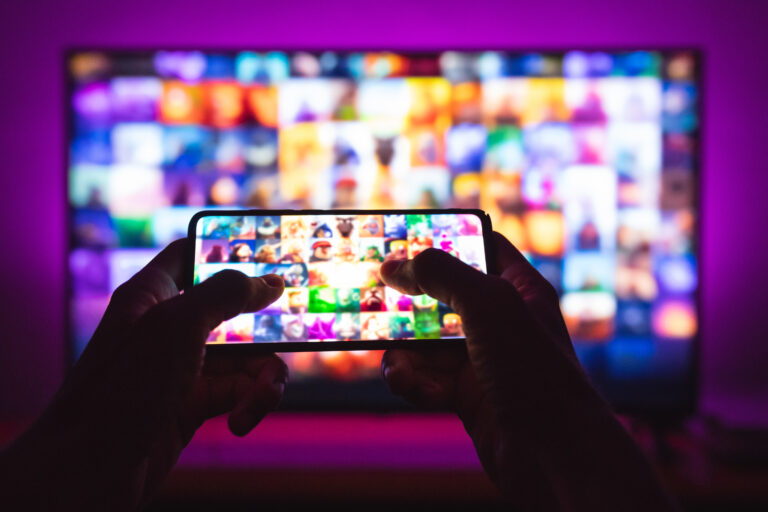
Viele Telefunken-Besitzer stoßen irgendwann auf die Wireless Display-Funktion ihres Fernsehers – und fragen sich, was sich dahinter genau verbirgt und wie sie das am besten nutzen. Wir zeigen euch, wie ihr die Bildschirmübertragung Schritt für Schritt einrichtet, was ihr dabei beachten müsst und wie ihr typische Probleme löst.
Was ist Wireless Display bei Telefunken überhaupt?
Hinter dem Begriff Wireless Display steckt nichts anderes als Bildschirmspiegelung – also die Möglichkeit, den Bildschirm eures Smartphones oder Tablets kabellos auf den Telefunken Fernseher zu übertragen. Die zugrundeliegende Technologie nennt sich Miracast und ist ein herstellerübergreifender Standard, der auf Wi-Fi Direct basiert. Das bedeutet: Ihr braucht theoretisch nicht einmal ein WLAN-Heimnetzwerk – die Verbindung läuft direkt zwischen den Geräten.
In der Praxis nennen verschiedene Hersteller die Funktion unterschiedlich. Bei Samsung heißt sie „Smart View“, bei Huawei „Easy Projection“ und bei Telefunken selbst taucht im TV-Menü schlicht der Begriff „Wireless Display“ auf. Das Prinzip ist überall dasselbe.
Wie aktiviert ihr Wireless Display auf dem Telefunken Fernseher?
Schritt 1: TV vorbereiten
- Drückt auf eurer Fernbedienung die Home- oder Einstellungstaste
- Navigiert zu Einstellungen → Netzwerk oder Einstellungen → Verbindungen
- Sucht nach der Option „Wireless Display“, „Screen Mirroring“ oder „Miracast“
- Aktiviert die Funktion – der Fernseher wartet nun auf ein eingehendes Signal
Bei manchen Telefunken-Modellen findet ihr die Funktion auch direkt im Quellenmenü (Taste „Source“ oder „Input“ auf der Fernbedienung).
Schritt 2: Smartphone verbinden (Android)
Bei Android-Geräten geht ihr in die Einstellungen → Verbindungen → Bildschirmspiegelung (oder „Bildschirm übertragen“). Der genaue Pfad variiert je nach Hersteller. Wählt anschließend euren Telefunken TV aus der Liste verfügbarer Geräte aus und bestätigt die Verbindung.
Wichtig: Smartphone und Fernseher müssen sich im selben WLAN-Netzwerk befinden, damit die Geräteerkennung zuverlässig funktioniert.
Schritt 3: iPhone oder iPad verbinden?
Hier liegt eine häufige Fehlerquelle: iPhones unterstützen kein Miracast. Apple setzt auf den eigenen Standard AirPlay, der auf Telefunken-Fernsehern standardmäßig nicht verfügbar ist. Ihr habt zwei Möglichkeiten:
- Apple TV als externes Gerät nutzen (teuerste, aber komfortabelste Lösung)
- HDMI-Adapter (Lightning auf HDMI oder USB-C auf HDMI) für eine kabelgebundene Verbindung
Warum verliert der Telefunken Fernseher beim Wireless Display die WLAN-Verbindung?
Das ist eines der am häufigsten gemeldeten Probleme: Sobald die Bildschirmspiegelung aktiv ist, trennt sich der TV vom Internet. Der Grund liegt in der Technik selbst – Miracast nutzt Wi-Fi Direct, was je nach Modell und Firmware dazu führen kann, dass der TV zwischen dem Heimnetz und der Direktverbindung zum Gerät wechselt.
Was ihr dagegen tun könnt:
- Firmware-Update durchführen: Geht zu Einstellungen → System → Software-Update. Viele Telefunken-Modelle haben dieses Verhalten durch Updates behoben.
- 5-GHz-WLAN nutzen: Falls euer Router und der TV beide 5 GHz unterstützen, läuft Miracast dort stabiler und mit weniger Konflikten.
- Router-Neustart: Klingt simpel, hilft aber erstaunlich oft bei hartnäckigen Verbindungsproblemen.
- WLAN-Kanal wechseln: Zu viele Geräte auf demselben Kanal können Störungen verursachen.
Wireless Display funktioniert nicht – weitere Lösungsansätze
Falls die Verbindung gar nicht erst zustande kommt:
- Prüft, ob euer Smartphone Miracast überhaupt unterstützt (ältere Android-Versionen unter 4.2 tun das nicht)
- Startet sowohl TV als auch Smartphone neu
- Deaktiviert ein aktives VPN auf dem Smartphone – VPNs blockieren die lokale Geräteerkennung zuverlässig
- Stellt sicher, dass keine andere App den Bildschirm bereits aufzeichnet oder überträgt
Alternative: Dongle als Nachrüstlösung
Wer einen älteren Telefunken hat, der Miracast nicht nativ unterstützt, kann mit einem HDMI-Dongle nachrüsten. Geräte wie der Google Chromecast, der Amazon Fire TV Stick oder der Microsoft Wireless Display Adapter werden einfach in den HDMI-Anschluss gesteckt und bringen Bildschirmübertragung auf jeden Fernseher. Chromecast ist dabei besonders universell und unterstützt neben Android auch iPhones über die Google-Home-App.
Fazit
Die Wireless-Display-Funktion bei Telefunken-Fernsehern ist praktisch, aber nicht immer selbsterklärend. Mit den richtigen Einstellungen und dem Wissen, dass iPhones einen anderen Weg benötigen, kommt ihr schnell ans Ziel. Häufige Probleme wie der WLAN-Verlust während der Spiegelung lassen sich in vielen Fällen per Firmware-Update oder mit einem 5-GHz-Netzwerk lösen.
Habt ihr noch andere Tricks gefunden, um Wireless Display auf eurem Telefunken zum Laufen zu bringen? Schreibt es uns gerne in die Kommentare – wir freuen uns auf euren Erfahrungsbericht!
Keine Produkte gefunden.
