

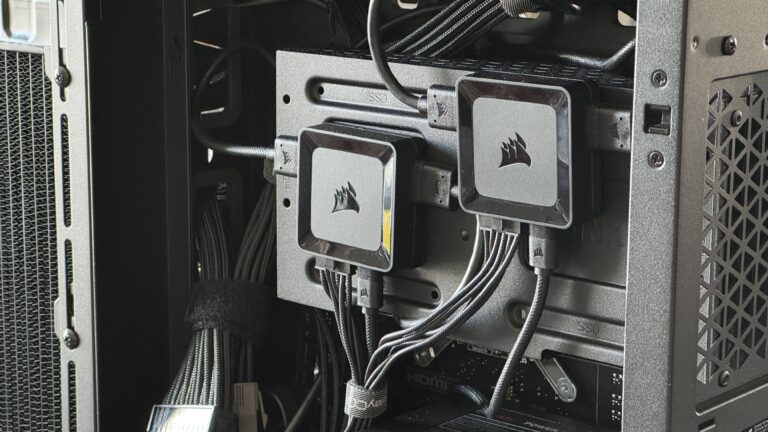
Willkommen in der Ära des „Zero Cable“ Builds! Wenn ihr euch für das iCUE LINK System entschieden habt, seid ihr bereits auf dem besten Weg, den Kabelsalat in eurem Gehäuse endgültig zu besiegen. Doch auch wenn das System vieles vereinfacht, gibt es beim ersten Mal einiges zu beachten. Wie ihr wisst, ist der iCUE LINK System Hub das zentrale Nervenzentrum eures gesamten PCs. Wenn hier etwas falsch gesteckt wird, bleibt das System dunkel oder die Software erkennt eure teure Hardware nicht.
Wir zeigen euch heute Schritt für Schritt, wie ihr den Corsair iCUE LINK Hub richtig anschließen könnt, worauf ihr bei der Stromversorgung achten müsst und wie ihr das Maximum aus der Daisy-Chain-Technologie herausholt.
Der iCUE LINK System Hub – Das Herzstück eures Setups
Bevor wir zu den Kabeln kommen, schauen wir uns das Gerät kurz an. Der Hub ist überraschend kompakt und lässt sich dank seiner magnetischen Unterseite fast überall im Gehäuse platzieren. Im Gegensatz zu den alten Commander-Modulen, die für jeden Lüfter zwei Kabel (PWM und RGB) benötigten, bündelt der LINK Hub alles über zwei primäre Kanäle.
Schritt 1: Die Stromversorgung – Warum SATA ausgedient hat
Einer der wichtigsten Punkte beim Anschließen des iCUE LINK Hubs ist die Stromzufuhr. Wie ihr wisst, haben ältere Controller fast immer auf SATA-Strom gesetzt. Das iCUE LINK System bricht mit dieser Tradition. Da ein einziger Hub bis zu 14 Geräte (Lüfter, Pumpen, Sensoren) versorgen kann, reicht die Leistung eines SATA-Kabels schlichtweg nicht mehr aus.
Der Hub benötigt einen 6-Pin-PCIe-Stromanschluss, direkt von eurem Netzteil. Das ist derselbe Stecker, den ihr normalerweise für eure Grafikkarte verwendet.
- Wichtiger Hinweis: Nutzt nach Möglichkeit ein dediziertes Kabel von eurem Netzteil. Vermeidet Adapterlösungen von SATA auf PCIe, da diese bei Volllast (z.B. 14 QX-Lüfter auf voller Helligkeit) schmelzen oder das System instabil machen können. Der Hub ist für eine Spitzenlast von bis zu 168 Watt ausgelegt – das ist ordentlich Power für ein paar Lüfter!
Schritt 2: Die Datenverbindung zum Mainboard
Damit iCUE eure Hardware steuern kann, muss der Hub mit dem Mainboard kommunizieren. Hierzu findet ihr ein Micro-USB-auf-USB-2.0-Header-Kabel im Lieferumfang.
- Steckt das Micro-USB-Ende in den Hub und das andere Ende direkt in einen freien internen USB 2.0 Header eures Mainboards.
- Pro-Tipp: Wir zeigen euch immer wieder, dass passive USB-Splitter die größte Fehlerquelle sind. Wenn ihr mehrere Corsair-Komponenten oder ein Gehäuse mit vielen Front-Anschlüssen habt, nutzt einen aktiven internen USB-Hub. Das iCUE LINK System reagiert empfindlich auf instabile Datenleitungen. Wenn die Pumpe oder die Lüfter in der Software flackern oder verschwinden, liegt es meist an einer Überlastung des USB-Headers.
Geräte anschließen: Die Magie der Daisy-Chain
Jetzt kommt der Teil, der am meisten Spaß macht: das Verkabeln der Komponenten. Der Hub verfügt über zwei Ports (Port A und Port B).
Das 7-Geräte-Limit pro Kanal
Wie ihr wisst, erlaubt das LINK-System bis zu 14 Geräte insgesamt. Diese sind jedoch aufgeteilt: Ihr könnt maximal 7 Geräte pro Port anschließen. Wenn ihr also 10 Lüfter habt, müsst ihr diese aufteilen (z.B. 5 an Port A und 5 an Port B).
Die Verkabelung der Komponenten
Die iCUE LINK Kabel sind bidirektional, es spielt also keine Rolle, welches Ende ihr in den Lüfter oder den Hub steckt.
- Verbindet den ersten Lüfter (oder die Pumpe) eurer Kette mit dem Hub.
- Nutzt die kurzen LINK-Verbinder, um Lüfter direkt aneinanderzustecken, oder die flexiblen Kabel, um Brücken zwischen Lüftergruppen (z.B. von der Front zum Deckel) zu schlagen.
- Achtet darauf, dass die Stecker hörbar einrasten. Die kompakte Bauweise ist toll für die Optik, aber ein nicht ganz festsitzender Stecker führt dazu, dass die Kette unterbrochen wird und alle nachfolgenden Geräte dunkel bleiben.
Das Tacho-Kabel (Optional, aber empfohlen)
Im Lieferumfang befindet sich ein kleines, einpoliges Kabel. Dieses wird am Hub angeschlossen und führt zum CPU_FAN Header eures Mainboards. Dieses Kabel liefert kein Strom und steuert nichts, es gibt lediglich das Tacho-Signal der Pumpe (falls vorhanden) an das Board weiter. So verhindert ihr die klassische „CPU Fan Error“ Meldung beim Starten des PCs, da das Mainboard sieht, dass eine Kühlung aktiv ist.
Software-Einrichtung und erster Start
Sobald alles verkabelt ist, ist es Zeit für den ersten Bootvorgang. Wie ihr wisst, benötigt das iCUE LINK System zwingend die aktuelle Version von iCUE 5.
- Installiert iCUE und startet das Programm.
- Der Hub sollte sofort als Gerät erkannt werden.
- In der Geräteansicht des Hubs könnt ihr den „Setup-Assistenten“ starten. iCUE erkennt automatisch, wie viele Lüfter und welche Pumpen an welcher Position in der Kette sitzen.
- Falls ein Gerät nicht erkannt wird: Prüft unter „Einstellungen“ -> „Firmware-Updates“, ob der Hub ein Update benötigt. Oft werden neue Gerätetypen erst nach einem Firmware-Flash des Hubs korrekt initialisiert.
Fazit: Weniger Kabel, mehr Möglichkeiten
Das Corsair iCUE LINK Hub anschließen ist kein Hexenwerk, erfordert aber ein Umdenken bei der Stromversorgung. Sobald ihr den 6-Pin PCIe-Stecker und das 7-Geräte-Limit pro Port verinnerlicht habt, ist der Aufbau schneller erledigt als bei jedem anderen System auf dem Markt. Die Belohnung ist ein extrem aufgeräumter PC, bei dem ihr euch nicht mehr durch ein Dickicht aus 20 einzelnen RGB-Kabeln kämpfen müsst.
Habt ihr euer System schon auf iCUE LINK umgestellt oder schreckt euch der 6-Pin-Anschluss noch ab? Schreibt uns eure Erfahrungen in die Kommentare – wir sind gespannt auf eure Clean-Builds!
Keine Produkte gefunden.
