

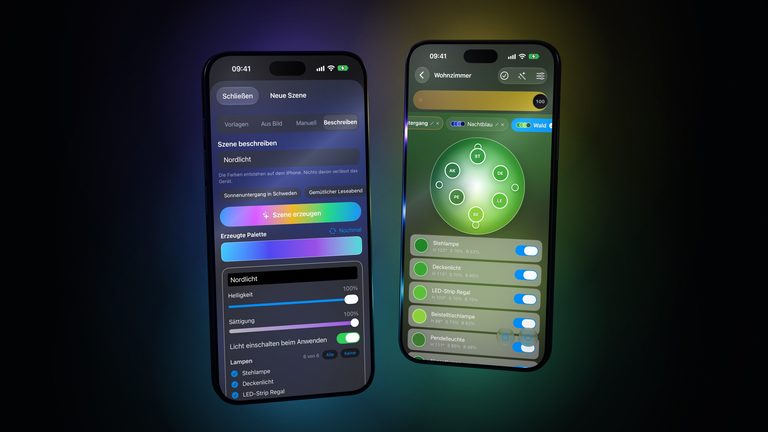
Der Abend soll gemütlich werden, das Wohnzimmer in warmen Farben leuchten. In Apple Home heißt das: Lampe antippen, Farbkreis öffnen, passenden Ton suchen, nächste Lampe. Und das so oft, wie Lampen im Raum hängen. Szenio dreht diese Reihenfolge um. Ihr wählt zuerst die Farben, und die App verteilt sie über alle Lampen im Raum.
Heute stellen wir euch Szenio ausführlich vor, und dazu gehört ein Satz ganz nach oben: Szenio ist unsere eigene App, entwickelt vom Team hinter FirstReview. Deshalb lest ihr hier keinen Test und keine Bewertung, sondern eine Vorstellung. Wir zeigen euch, welches Problem Szenio löst, wie die App funktioniert, was sie kostet und was mit euren Daten passiert. Und weil das genauso dazugehört, sagen wir euch auch, was Szenio nicht kann.
Was ist Szenio?
Szenio ist eine App für iPhone und iPad, die aus farbfähigen Lampen in Apple Home stimmige Lichtszenen macht. Statt jede Lampe einzeln einzufärben, wählt ihr zuerst einen Color Chord, also eine Handvoll Farben, die zusammenpassen. Szenio verteilt diese Farben anschließend über die Lampen im Raum. Der Download ist kostenlos, die Vollversion kostet einmalig 3,99 Euro.
Dabei ist es egal, von welchem Hersteller eure Lampen stammen. Philips Hue, Nanoleaf, IKEA, Eve oder Matter-Lampen: Was in Apple Home als Lampe eingerichtet ist, kann Szenio steuern.
Das Problem: Farbszenen in Apple Home sind Handarbeit
Wie ihr wisst, kann Apple Home mit Licht eigentlich gut umgehen. Einschalten, ausschalten und dimmen klappt per Tipp oder per Siri. Mühsam wird es erst, wenn mehrere Lampen gleichzeitig farbig leuchten sollen, und zwar in Farben, die zusammenpassen.
Nehmt ein ganz normales Wohnzimmer: eine Stehlampe von Hue, zwei IKEA-Birnen in der Deckenleuchte, ein Lightstrip hinter dem Fernseher und ein paar Nanoleaf-Panels an der Wand. Wer daraus in Apple Home eine Abendstimmung bauen will, öffnet für jede Lampe einzeln den Farbkreis und versucht jedes Mal aufs Neue, den richtigen Ton zu treffen. Am Ende wirkt das Ergebnis trotzdem oft zusammengewürfelt, weil man jede Farbe für sich ausgesucht hat und nie den Raum als Ganzes.
Ist die Szene fürs Wohnzimmer endlich fertig, beginnt im Schlafzimmer alles von vorn. Dort hängen andere Lampen, also wiederholt sich das ganze Spiel. Für fünf Lampen sind es in Apple Home fünf Farbkreise. In Szenio ist es ein Tipp auf eine Vorlage.
Die Idee: Erst die Farben, dann die Lampen
Szenio dreht die Reihenfolge um. Ihr entscheidet nicht mehr Lampe für Lampe, welche Farbe sie bekommt. Ihr entscheidet einmal für den ganzen Raum, welche Farben es überhaupt sein sollen. Diese Auswahl heißt in Szenio Color Chord.
Was ist ein Color Chord?
Der Name stammt aus der Farbenlehre. Dort heißt eine Gruppe von Farben, die zusammenwirken, Farbklang, auf Englisch color chord. Ein Color Chord ist eine Handvoll Farben, die zusammen eine Stimmung ergeben, so wie Töne einen Akkord. Dass „Stimmung“ im Deutschen gleich zweierlei bedeutet, nämlich die Stimmung eines Raums und das Stimmen eines Instruments, passt dabei ziemlich gut ins Bild.
So funktioniert das Farbrad
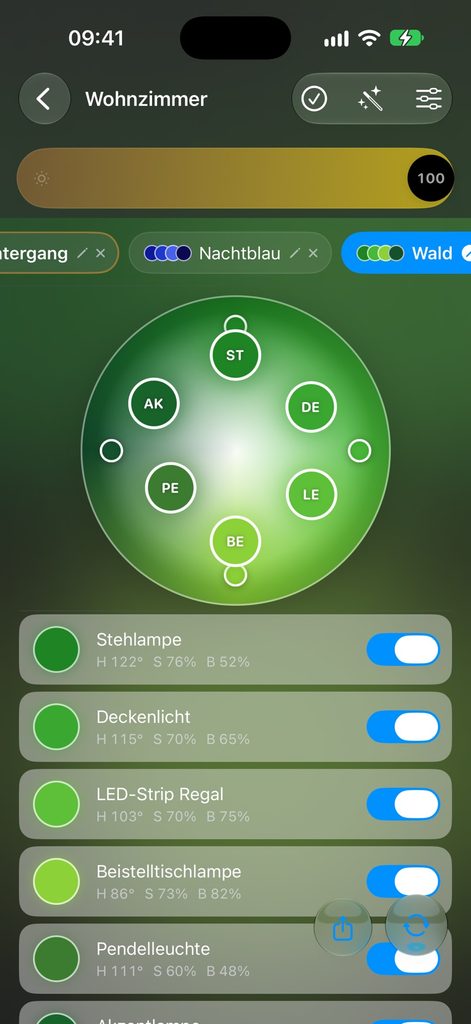
Szenio legt den Color Chord als Farbrad aus: die Farben rundherum am Rand, zur Mitte hin immer weißer. Jede Lampe ist ein Punkt auf diesem Rad. Szenio verteilt die Lampen automatisch, oder ihr zieht sie selbst dorthin, wo ihr sie haben wollt.
Die Position eines Punkts entscheidet über zwei Dinge. Der Winkel bestimmt, zwischen welchen zwei Farben des Color Chords die Lampe liegt. Der Abstand zur Mitte bestimmt ihre Sättigung. Ganz außen leuchtet eine Lampe also kräftig, je weiter ihr sie nach innen schiebt, desto blasser wird ihre Farbe, bis sie in der Mitte fast weiß ist.
Wer keine Lust aufs Feintuning hat, greift zu den beiden Knöpfen „Auto“ und „Mix“. Auto verteilt die Lampen gleichmäßig über den Color Chord, Mix würfelt sie zufällig neu. Gefällt euch eine Verteilung nicht, tippt ihr einfach noch einmal auf Mix.
Vier Wege zum Color Chord
Für den Color Chord selbst bietet Szenio vier Wege an, vom fertigen Vorschlag bis zur eigenen Beschreibung. Die Vorlagen sind kostenlos, die anderen drei Wege gehören zur Vollversion.
| Weg | Was passiert | Kostenlos? |
|---|---|---|
| Vorlagen | Zwölf fertige Stimmungen mit Foto antippen | Ja |
| Aus Bild | Eigenes Foto wählen, Szenio holt die dominanten Farben heraus | Nein, Vollversion |
| Manuell | Farben einzeln über den iOS-Farbwähler zusammenstellen | Nein, Vollversion |
| Beschreiben | Stimmung eintippen, das iPhone stellt den Color Chord zusammen | Nein, Vollversion und iPhone mit Apple Intelligence |
Vorlagen: zwölf Stimmungen zum Antippen
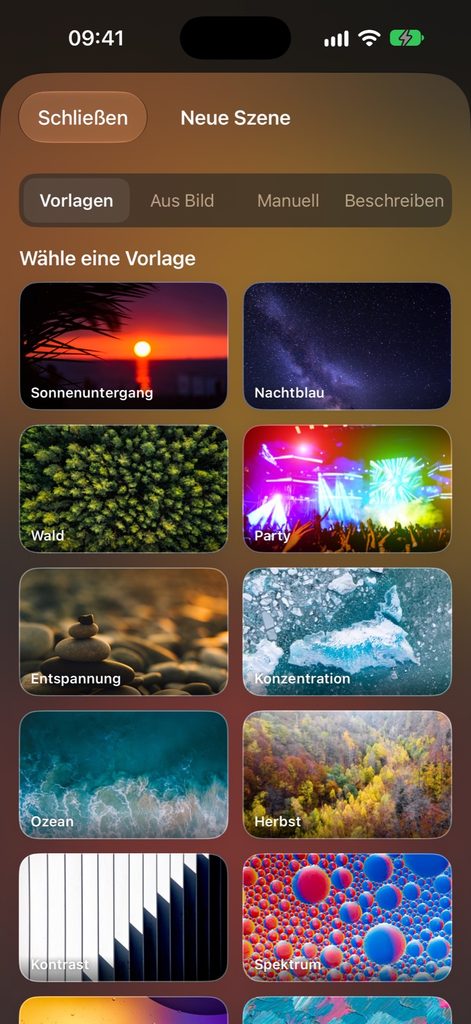
Der schnellste Weg führt über die Vorlagen. Zwölf Stimmungen stehen bereit, jede mit einem Foto, das die Richtung vorgibt: Sonnenuntergang, Nachtblau, Wald, Party, Entspannung, Konzentration, Ozean, Herbst, Kontrast, Spektrum, Kosmos und Acryl. Ihr tippt eine an, und der Raum übernimmt die Farben.
Alle zwölf Vorlagen sind schon in der kostenlosen Version enthalten. Wer nur ab und zu Licht für den Filmabend oder einen ruhigen Arbeitstag am Schreibtisch braucht, kommt damit bereits ziemlich weit.
Aus Bild: die Farben eurer Fotos
Ihr habt ein Urlaubsfoto vom Meer, ein Bild aus dem Herbstwald oder einfach ein Foto, dessen Farben euch gefallen? Unter „Aus Bild“ wählt ihr es aus, und Szenio holt die dominanten Farben heraus. Daraus entsteht ein Color Chord, der wie jeder andere auf dem Farbrad landet.
Ganz neu ist die Idee nicht, das sagen wir lieber gleich dazu. Die Philips-Hue-App macht ebenfalls Szenen aus Fotos, allerdings nur für Hue-Lampen. Szenio kann das für alle Lampen in Apple Home, über Hersteller hinweg. Wer also Hue, Nanoleaf und Eve gemischt im Raum hat, bringt das Foto auf alle Lampen gleichzeitig.
Manuell: Farbe für Farbe
Manchmal wisst ihr ganz genau, was ihr wollt, etwa das Petrol der frisch gestrichenen Wand oder das Senfgelb der neuen Sofakissen. Unter „Manuell“ stellt ihr den Color Chord Farbe für Farbe über den gewohnten iOS-Farbwähler zusammen. Der Unterschied zu Apple Home liegt im Ablauf: Ihr wählt die Farben einmal für den Raum und nicht einzeln für jede Lampe. Das Verteilen übernimmt wieder das Farbrad.
Beschreiben: Lichtszenen per Text
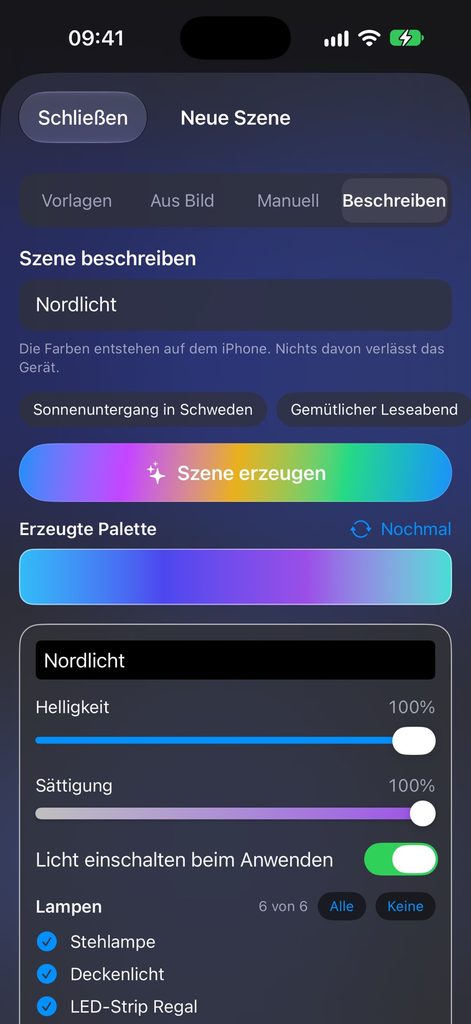
Für den vierten Weg reichen ein paar Worte. Unter „Beschreiben“ tippt ihr ein, welche Stimmung ihr euch wünscht, zum Beispiel „Sonnenuntergang in Schweden“, „Lagerfeuer im Herbst“ oder „Bibliothek an einem Regentag“. Ein Sprachmodell auf dem iPhone wählt dazu passende Farbfamilien und die Helligkeit aus, und Szenio komponiert daraus den Color Chord. Wie bei den anderen Wegen landet das Ergebnis auf dem Farbrad. Passt euch eine Lampe nicht, schiebt ihr sie einfach an eine andere Stelle.
Die Funktion läuft komplett auf dem Gerät. Der Text, den ihr eintippt, verlässt euer iPhone nicht.
Damit niemand enttäuscht wird, nennen wir die beiden Voraussetzungen ganz offen. Erstens braucht ihr die Vollversion. Zweitens braucht ihr ein iPhone mit Apple Intelligence, also ein iPhone 15 Pro oder ein neueres Modell, auf dem Apple Intelligence eingeschaltet ist und in einer unterstützten Sprache läuft. Deutsch gehört dazu. Ob euer iPhone dabei ist, seht ihr in den iOS-Einstellungen unter „Apple Intelligence & Siri“. Fehlt eine der beiden Voraussetzungen, stehen euch die anderen drei Wege trotzdem offen.
Mehr als ein Szenen-Editor
Eine Szene zu bauen ist das eine. Im Alltag zählt vor allem, wie schnell sie wieder angeht.
Schalten und Haus-Szenen
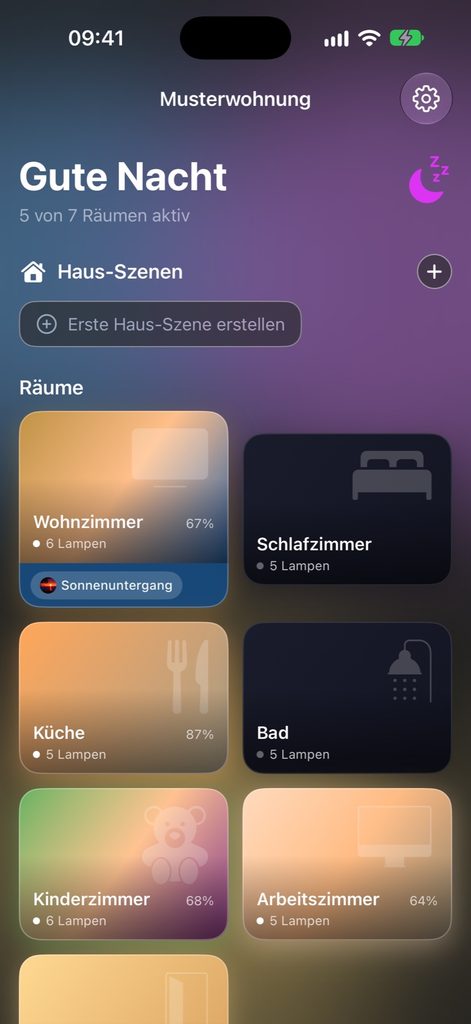
Gespeicherte Szenen schaltet ihr mit einem Tipp. Die Raumkacheln in der Übersicht zeigen dabei die Farben, die gerade wirklich leuchten. So seht ihr auf einen Blick, wie es in welchem Zimmer aussieht.
Mit Haus-Szenen bringt ihr mehrere oder alle Räume in dieselbe Stimmung. Jeder Raum bekommt dabei den ganzen Color Chord. Es landet also nicht alles Blaue im Wohnzimmer und alles Rote im Flur, jedes Zimmer leuchtet im vollständigen Farbklang.
Export nach Apple Home
In der Vollversion exportiert ihr eine Szene nach Apple Home. Dort wird sie zu einer echten Apple-Home-Szene, die ihr per Siri, Apple Watch oder HomePod aufruft und in Automationen einbaut. Das funktioniert auch auf Geräten, auf denen Szenio gar nicht installiert ist, etwa auf den iPhones der anderen Leute in eurem Zuhause. Ändert ihr die Szene später in Szenio und exportiert sie erneut, aktualisiert Szenio die bestehende Szene in Apple Home, statt eine zweite anzulegen. Für Automationen braucht Apple Home wie gewohnt eine Steuerzentrale, also einen HomePod oder ein Apple TV.
Kontrollzentrum, Action-Taste, Kurzbefehle und Widgets
Für viele Dinge müsst ihr Szenio gar nicht erst öffnen. Über das Kontrollzentrum, den Sperrbildschirm und auf passenden iPhones über die Action-Taste schaltet ihr eine Szene oder einen ganzen Raum an und aus.
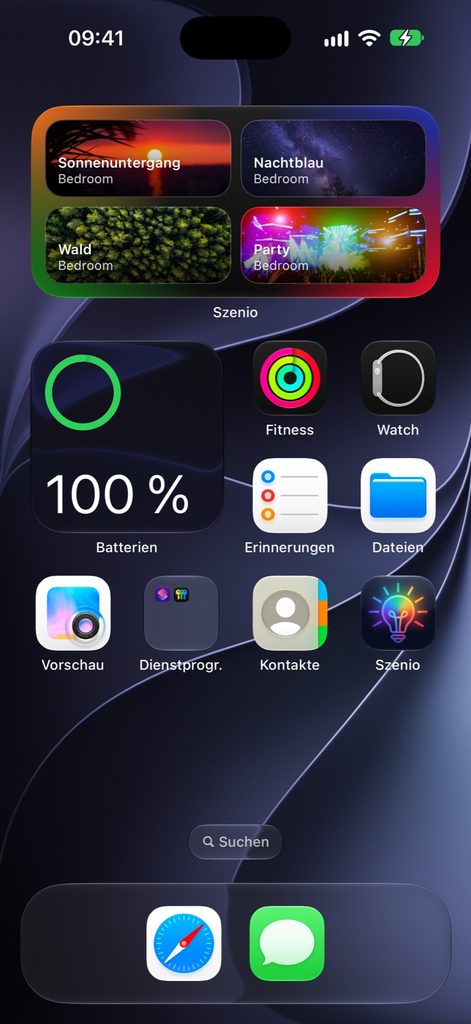
Dazu kommen drei Aktionen für die Kurzbefehle-App: Szene aktivieren, Raumhelligkeit setzen und Licht im Raum aus. Damit hört auch Siri auf euch, und ihr könnt Szenio in eigene Abläufe einbauen, ganz ohne Export nach Apple Home. Wer Szenen direkt auf dem Home- oder Sperrbildschirm haben möchte, bekommt in der Vollversion passende Widgets.
Gemischte Lampen und Ordnung
Kaum ein Zuhause besteht nur aus Farblampen. Kann eine Lampe nur Weißtöne oder lässt sie sich nur dimmen, bekommt sie von Szenio genau das, was sie kann. Der Rest der Szene bleibt davon unberührt.
Für die Übersicht blendet ihr Räume und Lampen aus, die in Szenio nichts zu suchen haben, etwa die Gartenbeleuchtung. Mit Favoriten habt ihr das Wichtigste schneller zur Hand, und in der Vollversion bekommen eure Räume eigene Symbole. Auch VoiceOver wird unterstützt, unter anderem bei Helligkeit, Farbton, Sättigung und Farbtemperatur.
Datenschutz: Was mit euren Daten passiert
Eine App, die auf euer Apple-Home-Zuhause zugreift, sollte genau sagen, was sie mit Daten macht. Deshalb hier ganz konkret:
- Kein Konto: Szenio braucht weder ein Konto noch eine Registrierung.
- Keine Cloud: Szenen, Color Chords und Einstellungen liegen nur auf eurem Gerät. Eine Szenio-Cloud gibt es nicht.
- Fotos: Bilder, die ihr für „Aus Bild“ nutzt, werden nicht hochgeladen. Eine verkleinerte Kopie bleibt lokal auf dem Gerät, damit Szenenbild und Widget das passende Foto zeigen können. Diese Kopien löscht ihr in Szenio unter Einstellungen → Szenenbilder.
- Beschreiben: Die KI-Funktion läuft auf dem Gerät, der eingetippte Text bleibt auf dem iPhone.
- Nutzungsstatistik: Szenio sendet eine anonyme Nutzungsstatistik über den Dienst TelemetryDeck. Erfasst werden Ereignisse wie „Szene aktiviert“ oder „Raum geöffnet“. Die Namen eurer Räume, Lampen und Szenen sind nicht dabei, Farben und Fotos ebenfalls nicht, und nichts davon ist mit eurer Person verknüpft. So ist es auch im Datenschutz-Etikett im App Store angegeben.
- Werbung und Abo: Es gibt beides nicht.
Was Szenio nicht kann
Zu einer ehrlichen Vorstellung gehört auch die andere Seite. Szenio kümmert sich ausschließlich um Lampen. Steckdosen, Rollläden oder Thermostate steuert die App nicht.
Effekte gibt es ebenfalls keine, also kein Pulsieren und keine Musiksynchronisation. Eine Szene ist in Szenio ein Zustand und keine Animation. Auch Herstellerfunktionen, die nur über die eigene Schnittstelle von Hue oder Nanoleaf laufen, bleiben außen vor.
Zeitpläne und Anwesenheit bleiben Sache der Home-App. Szenio liefert dafür die Szene, wann sie angeht, legt ihr in Apple Home fest.
Szenio auf einen Blick
| Punkt | Details |
|---|---|
| Preis | Kostenloser Download, Vollversion einmalig 3,99 Euro per In-App-Kauf, kein Abo |
| Kostenlos enthalten | Alle Vorlagen, bis zu drei gespeicherte Szenen, Lampen und Räume steuern |
| Vollversion | Unbegrenzte Szenen, Aus Bild, Manuell, Beschreiben, Export nach Apple Home, Widgets, Raumsymbole |
| Voraussetzung | iPhone oder iPad mit iOS bzw. iPadOS 26.2 oder neuer, Lampen in Apple Home eingerichtet |
| Für „Beschreiben“ | Zusätzlich Vollversion und iPhone mit Apple Intelligence (ab iPhone 15 Pro, unterstützte Sprache) |
| Zusätzlich nötig | Nichts. Was Apple Home für eure Lampen ohnehin braucht, etwa die Hue Bridge, bleibt nötig. Szenio bringt keine weitere Hürde dazu |
| Ohne Lampen ausprobieren | Demo-Modus über iOS-Einstellungen → Szenio, mit einer Musterwohnung mit sieben Räumen |
| Sprachen | Deutsch, Englisch |
| Kontakt | hello@szenio.app |
Fazit: Ausprobieren kostet nichts
Szenio nimmt euch die Handarbeit bei farbigen Szenen in Apple Home ab. Ihr wählt einen Color Chord, die App verteilt seine Farben über den Raum oder das ganze Zuhause. Den Color Chord holt ihr euch aus einer Vorlage, einem Foto, vom Farbwähler oder aus einer kurzen Beschreibung, die direkt auf dem iPhone verarbeitet wird. Eure Szenen bleiben dabei auf dem Gerät, ein Konto braucht ihr nicht.
Weil das hier unsere eigene App ist, sparen wir uns jedes Urteil. Bildet euch lieber selbst eins: Der Download ist kostenlos, die Vorlagen und drei Szenen sind ohne Zeitlimit dabei. Und falls ihr noch gar keine Farblampen in Apple Home habt, schaltet ihr in den iOS-Einstellungen unter Szenio den Demo-Modus mit einer Musterwohnung aus sieben Räumen ein.
Ihr findet Szenio im App Store, alle weiteren Infos gibt es auf szenio.app. Fragen, Ideen oder Kritik schickt ihr uns an hello@szenio.app.
Und jetzt seid ihr dran: Welche Stimmung würdet ihr als Erstes beschreiben? Schreibt es uns in die Kommentare.
