
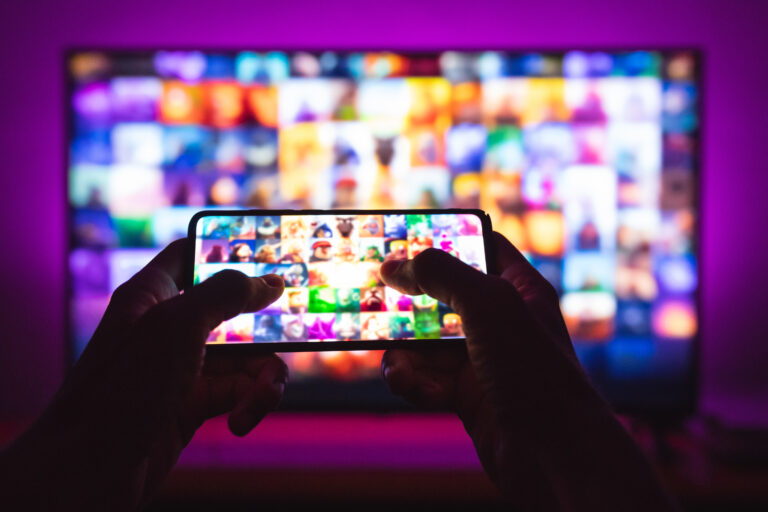
Telefunken Wireless Display: So spiegelt ihr euren Handybildschirm auf den TV

Telefunken Wireless Display: So spiegelt ihr euren Handybildschirm auf den TV
Controlling the TV with smartphone

Viele Telefunken-Besitzer stoßen irgendwann auf die Wireless Display-Funktion ihres Fernsehers – und fragen sich, was sich dahinter genau verbirgt und wie sie das am besten nutzen. Wir zeigen euch, wie ihr die Bildschirmübertragung Schritt für Schritt einrichtet, was ihr dabei beachten müsst und wie ihr typische Probleme löst.


Was ist Wireless Display bei Telefunken überhaupt?

Hinter dem Begriff Wireless Display steckt nichts anderes als Bildschirmspiegelung – also die Möglichkeit, den Bildschirm eures Smartphones oder Tablets kabellos auf den Telefunken Fernseher zu übertragen. Die zugrundeliegende Technologie nennt sich Miracast und ist ein herstellerübergreifender Standard, der auf Wi-Fi Direct basiert. Das bedeutet: Ihr braucht theoretisch nicht einmal ein WLAN-Heimnetzwerk – die Verbindung läuft direkt zwischen den Geräten.

In der Praxis nennen verschiedene Hersteller die Funktion unterschiedlich. Bei Samsung heißt sie „Smart View“, bei Huawei „Easy Projection“ und bei Telefunken selbst taucht im TV-Menü schlicht der Begriff „Wireless Display“ auf. Das Prinzip ist überall dasselbe.


Wie aktiviert ihr Wireless Display auf dem Telefunken Fernseher?

Schritt 1: TV vorbereiten

  1. Drückt auf eurer Fernbedienung die Home- oder Einstellungstaste
  2. Navigiert zu Einstellungen → Netzwerk oder Einstellungen → Verbindungen
  3. Sucht nach der Option „Wireless Display“, „Screen Mirroring“ oder „Miracast“
  4. Aktiviert die Funktion – der Fernseher wartet nun auf ein eingehendes Signal

Bei manchen Telefunken-Modellen findet ihr die Funktion auch direkt im Quellenmenü (Taste „Source“ oder „Input“ auf der Fernbedienung).

Schritt 2: Smartphone verbinden (Android)

Bei Android-Geräten geht ihr in die Einstellungen → Verbindungen → Bildschirmspiegelung (oder „Bildschirm übertragen“). Der genaue Pfad variiert je nach Hersteller. Wählt anschließend euren Telefunken TV aus der Liste verfügbarer Geräte aus und bestätigt die Verbindung.

Wichtig: Smartphone und Fernseher müssen sich im selben WLAN-Netzwerk befinden, damit die Geräteerkennung zuverlässig funktioniert.

Schritt 3: iPhone oder iPad verbinden?

Hier liegt eine häufige Fehlerquelle: iPhones unterstützen kein Miracast. Apple setzt auf den eigenen Standard AirPlay, der auf Telefunken-Fernsehern standardmäßig nicht verfügbar ist. Ihr habt zwei Möglichkeiten:

  • Apple TV als externes Gerät nutzen (teuerste, aber komfortabelste Lösung)
  • HDMI-Adapter (Lightning auf HDMI oder USB-C auf HDMI) für eine kabelgebundene Verbindung

Warum verliert der Telefunken Fernseher beim Wireless Display die WLAN-Verbindung?

Das ist eines der am häufigsten gemeldeten Probleme: Sobald die Bildschirmspiegelung aktiv ist, trennt sich der TV vom Internet. Der Grund liegt in der Technik selbst – Miracast nutzt Wi-Fi Direct, was je nach Modell und Firmware dazu führen kann, dass der TV zwischen dem Heimnetz und der Direktverbindung zum Gerät wechselt.

Was ihr dagegen tun könnt:

  • Firmware-Update durchführen: Geht zu Einstellungen → System → Software-Update. Viele Telefunken-Modelle haben dieses Verhalten durch Updates behoben.
  • 5-GHz-WLAN nutzen: Falls euer Router und der TV beide 5 GHz unterstützen, läuft Miracast dort stabiler und mit weniger Konflikten.
  • Router-Neustart: Klingt simpel, hilft aber erstaunlich oft bei hartnäckigen Verbindungsproblemen.
  • WLAN-Kanal wechseln: Zu viele Geräte auf demselben Kanal können Störungen verursachen.

Wireless Display funktioniert nicht – weitere Lösungsansätze

Falls die Verbindung gar nicht erst zustande kommt:

  • Prüft, ob euer Smartphone Miracast überhaupt unterstützt (ältere Android-Versionen unter 4.2 tun das nicht)
  • Startet sowohl TV als auch Smartphone neu
  • Deaktiviert ein aktives VPN auf dem Smartphone – VPNs blockieren die lokale Geräteerkennung zuverlässig
  • Stellt sicher, dass keine andere App den Bildschirm bereits aufzeichnet oder überträgt

Alternative: Dongle als Nachrüstlösung

Wer einen älteren Telefunken hat, der Miracast nicht nativ unterstützt, kann mit einem HDMI-Dongle nachrüsten. Geräte wie der Google Chromecast, der Amazon Fire TV Stick oder der Microsoft Wireless Display Adapter werden einfach in den HDMI-Anschluss gesteckt und bringen Bildschirmübertragung auf jeden Fernseher. Chromecast ist dabei besonders universell und unterstützt neben Android auch iPhones über die Google-Home-App.


Fazit

Die Wireless-Display-Funktion bei Telefunken-Fernsehern ist praktisch, aber nicht immer selbsterklärend. Mit den richtigen Einstellungen und dem Wissen, dass iPhones einen anderen Weg benötigen, kommt ihr schnell ans Ziel. Häufige Probleme wie der WLAN-Verlust während der Spiegelung lassen sich in vielen Fällen per Firmware-Update oder mit einem 5-GHz-Netzwerk lösen.

Habt ihr noch andere Tricks gefunden, um Wireless Display auf eurem Telefunken zum Laufen zu bringen? Schreibt es uns gerne in die Kommentare – wir freuen uns auf euren Erfahrungsbericht!


Bestseller Nr. 1
Apple 2022 Apple TV 4K Wi‑Fi + Ethernet mit 128 GB Speicher (3. Generation)
  • 4K Dolby Vision und HDR10+ für brillante Bildqualität
  • Dolby Atmos für dreidimensionalen Sound wie im Kino
  • Unglaubliche Power mit dem A15 Bionic Chip
  • Die Apple TV Remote bietet präzise Steuerung mit einem Touch basierten Clickpad
  • Apple Original Serien und Filme von Apple TV+
Bestseller Nr. 2
Apple 2022 Apple TV 4K Wi‑Fi mit 64 GB Speicher (3. Generation)
  • 4K Dolby Vision und HDR10+ für brillante Bildqualität
  • Dolby Atmos für dreidimensionalen Sound wie im Kino
  • Unglaubliche Power mit dem A15 Bionic Chip
  • Die Apple TV Remote bietet präzise Steuerung mit einem Touch basierten Clickpad
  • Apple Original Serien und Filme von Apple TV+
Bestseller Nr. 3
Amazon Fire TV Stick HD (Neueste Generation), Free- und Live-TV, Alexa-Sprachfernbedienung, Smart-Home-Steuerung, HD-Streaming
  • Streamen in Full HD – Schnelles und günstiges Streamen in Full HD, vollständig über die Alexa-Sprachfernbedienung gesteuert.
  • Perfekt für neue Streaming-Nutzer – Streamen war noch nie so einfach! Greife auf Tausende kostenlose Filme und Serienepisoden von werbefinanzierten Streaming-Apps wie Pluto TV, Rad und vielen anderen zu.
  • Drücken und Alexa fragen – Mit deiner Stimme kannst du ganz einfach in verschiedenen Apps Serienepisoden suchen und starten.
  • Grenzenlose Unterhaltung – Streame Hunderttausende Filme und Serien von Netflix, Prime Video, Disney+, Apple TV+ und vielen mehr. Du hast außerdem Zugriff auf Millionen von Songs. Möglicherweise fallen Abonnementgebühren an. App-Tasten können abweichen.
  • Immer mit dabei – Durch das Anschließen an einen Fernseher mit HDMI hast du auch unterwegs immer Zugriff auf deine Entertainment-Apps.
Bestseller Nr. 4
Apple AirPods Pro 3 Kabellose In‑Ear Kopfhörer, Aktive Geräuschunterdrückung, Herzfrequenzmessung, Hörgerätefunktion, Bluetooth Kopfhörer, 3D Audio, Hi‑Fi Sound, Laden über USB‑C
  • DIE WELTBESTE AKTIVE GERÄUSCHUNTERDRÜCKUNG BEI IN‑EAR KOPFHÖRERN – Reduziert bis zu 2x mehr unerwünschte Geräusche als die AirPods Pro 2, damit du dich immer voll auf den Moment konzentrieren kannst.
  • BAHNBRECHENDE AUDIO PERFORMANCE – Erlebe fantastischen, dreidimensionalen Sound mit den AirPods Pro 3. Eine neue akustische Architektur liefert Bässe auf einem völlig neuen Level, klare Details, damit du jedes Instrument hören kannst, und beeindruckend lebendigen Gesang.
  • HERZFREQUENZMESSUNG – Mit der integrierten Herzfrequenzmessung kannst du deine Herzfrequenz und verbrannten Kalorien für bis zu 50 verschiedene Trainingsarten tracken. Mit dem iPhone hast du Zugriff auf den Bewegungsring, Schrittzähler und mehr.
  • LÄNGERE BATTERIELAUFZEIT − Erhalte bis zu 8 Stunden Wiedergabe bei Aktiver Geräuschunterdrückung mit nur einmal laden. Oder bis zu 10 Stunden im Transparenzmodus bei aktivierter Hörgerätfunktion.
  • BESSERER HALT IM OHR – Völlig neue Ohreinsätze in fünf Größen sorgen für eine noch sichere und stärker personalisierte Passform und bessere Klangqualität in allen Bereichen.
Bestseller Nr. 5
Neue Ersatzfernbedienung für Apple TV, Apple TV Fernbedienung kompatibel mit Apple 1, 2, 3, 4, 5 Generation und Apple TV 4K
  • Ersatz Apple TV Fernbedienung: Die Ersatzfernbedienung für Apple TV 4K ist mit den meisten Apple TV-Modellen kompatibel. Sie bietet die gleiche Funktionalität wie das Original.
  • Ersatzfernbedienung für Apple TV kompatibel mit Apple TV 1, 2, 3, 4 und 5 Generation, MC377LL/A, MC377Z/A, MC572LL/A, MD199LL/A, MM4T2AM/A, MM4T2ZM/A, A1842, A1625, A1469, A1427, A1378, A1218, A1294, A1156, MGY52/MLNC2/MQD22/MP7P2, Apple TV 4K, Apple TV4 TV4K und Apple TV 5 Generation.
  • Multimarken-kompatibel: Sie kann viele Marken steuern, Geeignet für Samsung, LG, Sony, Westinghouse, Insignia, Toshiba und mehr. Sie können mühelos grundlegende Funktionen wie Lautstärkeregelung, Navigation zum Startbildschirm und Auswahl von Programmen steuern und so den Komfort und die Bequemlichkeit Ihres Home-Entertainment-Erlebnisses verbessern. Einzelheiten entnehmen Sie bitte der Bedienungsanleitung.
  • Keine Programmierung erforderlich, einfach CR2032-Batterie einlegen und verwenden.
  • Hinweis: Dies ist eine Infrarot-Fernbedienung. Die Fernbedienung enthält eine Gebrauchsanweisung. Wenn Sie Fragen haben, können Sie mich gerne kontaktieren.
Bestseller Nr. 6
Amazon Fire TV Stick 4K Select (neueste Generation), beginne mit dem Streamen in 4K, Hunderttausenden von Filmen und Serienfolgen sowie kostenlosem Live-TV
  • Einfaches 4K-Streaming: Erhalte alles, was du zum Streamen in brillantem 4K Ultra HD mit High Dynamic Range 10+ (HDR10+) benötigst.
  • Mache deinen Fernseher noch intelligenter: Mit Fire TV erhältst du sofortigen Zugriff auf eine Welt voller Inhalte, maßgeschneiderter Empfehlungen und Alexa – und das alles mit schneller Leistung.
  • Alle deine Favoriten an einem Ort – Erlebe endlose Unterhaltung mit Zugriff auf Prime Video, Netflix, YouTube, Disney+, Apple TV, ARD, ZDF, RTL+, Joyn, waipu.tv und Tausende weitere Anbieter. Suche aus Hunderttausenden von Filmen und Serienfolgen ganz einfach heraus, was du sehen möchtest (es können Abonnementgebühren anfallen), darunter Tausende Folgen kostenloser, werbefinanzierter Inhalte.
  • Die Einrichtung ist ganz einfach: Einfach anschließen und mit dem WLAN für ruckelfreies Streaming verbinden.
  • Alexa immer griffbereit: Drücke und bitte Alexa, in verschiedenen Apps Serienfolgen zu suchen und zu starten.
Bestseller Nr. 7
Pinowu Wandhalterung, kompatibel mit Apple TV 4K/HD, TV-Halterung mit Handschlaufe und Schutzhülle für Siri-Fernbedienung der 2. Generation, Schwarz
  • Präzises Design: Diese Wandhalterung ist speziell für Apple TV 4K und Apple TV HD 2021 gefertigt. Die Fernbedienung ist kompatibel mit der Apple TV Siri-Fernbedienung 2021 (2. Generation). Sie ist nicht kompatibel mit Apple TV 1, 2 oder 3.
  • Schützt die TV-Box vor Unfällen: Wir alle wissen, dass Haustiere, kleine Kinder und Getränke manchmal nicht die besten Freunde Ihrer teuren TV-Box und Fernbedienung sind. Befestigen Sie Ihren Apple TV an der Wand, und bewahren Sie ihn so sicher und außer Reichweite von Gefahren auf.
  • Fernbedienungshülle aus Silikon mit Gurt: Die Hülle schützt die Fernbedienung vor Kratzern und Stürzen. Sie sorgt dafür, dass die Fernbedienung griffiger ist und nicht so leicht verrutscht. Praktisch mit handlichem Gurt.
  • Platzsparende Organisation: Hassen Sie den Anblick von Kabeln und Drähten? Organisieren Sie Ihren Fernsehbereich ganz einfach, indem Sie Ihren Apple TV der 4. Generation sicher an der Wand befestigen.
  • Zwei Montagemöglichkeiten: Alles, was Sie zum Befestigen der Wandhalterung benötigen, ist im Lieferumfang enthalten. Wählen Sie entweder die doppelseitigen Klebebänder zum Ankleben der Halterung oder nutzen Sie die Schrauben und Dübel zur Wandmontage.
Bestseller Nr. 8
Apple Siri Remote (3. Generation)
  • Mit der Siri Remote (3. Generation) kannst du dein Apple TV 4K präzise steuern.
  • Mit dem Touch basierten Clickpad kannst du Titel auswählen, durch Playlists streichen und eine Kreisgeste auf dem äußeren Ring machen, um genau die Szene zu finden, die du suchst.
  • Mit Siri findest du, was du sehen möchtest, ganz einfach mit deiner Stimme.
  • Und das neueste Design hat einen USB-C Anschluss für schnelles Laden.
Bestseller Nr. 9
Pinowu TV-Halterung kompatibel mit Apple TV 4K 2022, Wandhalterung mit schwarzer Silikonschutzhülle
  • Kompatibilität: Diese TV-Halterung ist kompatibel mit Apple TV 4K der 3. Generation 2022, die Fernbedienungsabdeckung ist kompatibel mit Apple TV Siri Remote der 3. Generation. Voller Zugriff auf Ihre TV-Box.
  • Schutz vor Unfällen: Wir alle wissen, dass manchmal Haustiere, Kleinkinder und Getränke nicht die besten Freunde deiner teuren elektronischen Geräte sind. Befestige also dein Apple TV 4K der 3. Generation an der Wand und halte es außerhalb der Reichweite von Gefahren
  • Starkes Klebeband für die Installation: Das starke selbstklebende Klebeband, das für die hohen Temperaturen von Fernsehern formuliert ist, ist einfach zu verwenden. Ideal für an der Wand montierte Fernseher. Hinweis: Es wird nicht empfohlen, das Klebeband für schlecht gestrichene Wände und Wände zu verwenden, die leicht abblättern oder zu bröckeln beginnen. Verwenden Sie es auf harten, flachen Oberflächen, um lange zu halten.
  • Schraubenmontage für die Installation: Alles, was Sie zur Befestigung der Wandhalterung benötigen, ist im Lieferumfang enthalten. Sie können das starke Klebeband wählen, um die TV-Halterung zu kleben oder die Wandankerschrauben und Dübel zu installieren. Wir empfehlen Ihnen, eine Schraubenform zu verwenden, die lange halten kann (Apple TV und Fernbedienung sind nicht im Lieferumfang enthalten).
  • Silikonhülle mit Kordel: Die Hülle für den Fernbedienungs-Controller ist kompatibel mit Apple TV Siri Remote der 3. Generation und Siri Remote der 2. Generation, funktioniert hervorragend zum Schutz vor Kratzern und Stürzen, macht die Fernbedienung griffiger und weniger rutschig. Praktisch mit praktischem Tragegurt.
Bestseller Nr. 10
[Apple MFi-Zertifiziert] Lightning auf HDMI-Kabel für iPhone auf TV, 1080P Digitales AV-Adapter Bildschirm Sync Connector Kompatibel für iPhone 14 12 11 XS XR X, für TV Projektor Monitor, 2M
  • 【Lightning-zu-HDMI-Kabel für iPhone an TV】 Erhöhen Sie Ihre Anschauungserfahrung mit unserem Lightning-zu-HDMI-Kabel, das eine Auflösung von bis zu 1080P (HD) unterstützt. Spiegeln Sie das auf Ihrem iPhone oder iPad-Bildschirm angezeigte, einschließlich Bilder, Filme, Spiele, Apps, Präsentationen, Websites, Slideshows und mehr, auf Ihrem HDMI-fähigen Fernseher, Display, Beamer oder anderen kompatiblen Bildschirmen. Genießen Sie atemberaubende visuelle Qualitäten mit kristallklarer Klarheit.
  • 【Widely Compatibility】 Gewährleistet Kompatibilität mit mehreren Lightning-Geräten mit unserem HDMI-zu-Lightning-Kabel für iPhone. Kompatibel mit iPhone 14/14 Plus/14 Pro/14 Pro Max/12/12 Pro/12 Pro Max/12 Mini/11/11 Pro/11 Pro Max/SE 2020/XS/XS Max/XR/X/8/8 Plus/7/7 Plus/6s/6s Plus/6/6 Plus/5/5S/5C/SE, iPad, und anderen Geräten mit einem Lightning-Interface.
  • 【Plug & Play】 Mit unserem iPhone-HDMI-Adapter können Sie Ihr iPhone direkt an den Fernseher anschließen, ohne ein HDMI-Kabel zu benötigen. Dies ist die perfekte Lösung für eine nahtlose Verbindung zwischen Ihrem iPhone und Fernseher, Beamer oder Monitor. Mit einer Länge von 2M und einer robusten Bauweise können Sie kristallklare Audio und high-definition Video genießen. Erleben Sie eine nahtlose Verbindung, ohne Einstellungen an Ihrem iPhone oder iPad vornehmen zu müssen.
  • 【Unterstützte Apps】 Der FUHAYA Lightning-zu-HDMI-Adapter unterstützt eine Vielzahl von Apps, einschließlich YouTube, Hulu Plus, IMDb, Quickly, Family On TV, ABC, NBC und FOX, sowie lokale Videos. Bitte beachten Sie, dass er nicht mit Apps funktioniert, die „HDCP“-basiierte Video-Copyright-Schutz verwenden, wie z. B. Netflix, Prime Video, Amazon Video, HBO Go und Hulu. Genießen Sie eine breite Palette an Inhalten auf Ihrem bevorzugten Plattform.
  • 【Hassle-Free HDMI to Lightning Adapter】 Unser HDMI-zu-Lightning-Kabeladapter bietet eine nahtlose Verbindung, ohne dass zusätzliche Software oder App-Installation erforderlich sind. Mit einem dauerhaften Design und der Kompatibilität zu einer Vielzahl von iPhone-Modellen ermöglicht dieses HDMI-Kabel für iPhone 14 ein problemloses Plug & Play-Erlebnis, das die Unterhaltung auf ein neues Niveau hebt.

Hinterlasse einen Kommentar

Comments

No comments yet. Why don’t you start the discussion?

Schreibe einen Kommentar

Deine E-Mail-Adresse wird nicht veröffentlicht. Erforderliche Felder sind mit * markiert

Ich stimme den Datenschutzbestimmungen zu.