

Wer Home Assistant nutzt, kennt das Problem: Unterwegs mal eben die Heizung hochdrehen, nachschauen ob die Alarmanlage scharf ist oder prüfen, ob das Licht noch brennt – all das geht nur, wenn ihr auch von außerhalb eures Heimnetzwerks auf eure Instanz zugreifen könnt. Genau hier scheitern viele Nutzer, denn nicht jeder hat eine öffentliche IPv4-Adresse, Lust auf Portfreigaben am Router oder das nötige Know-how für komplexe VPN-Konfigurationen. Wir zeigen euch in diesem Tutorial Schritt für Schritt, wie ihr mit Tailscale kostenlos und unkompliziert von überall auf der Welt auf euer Home Assistant zugreift – ganz ohne öffentliche IP, ohne Portweiterleitung und ohne Netzwerk-Fachwissen.
Was ist Tailscale und warum löst es so viele Probleme?
Tailscale ist ein sogenanntes Mesh-VPN, das auf dem bewährten WireGuard-Protokoll basiert. Klingt kompliziert, ist es aber nicht – und genau das macht den Dienst so besonders. Stellt euch Tailscale wie ein unsichtbares Kabel vor, das eure Geräte direkt miteinander verbindet, egal wo auf der Welt sie sich befinden. Euer Smartphone in der Bahn, euer Laptop im Café und euer Home Assistant zu Hause verhalten sich so, als wären sie im gleichen lokalen Netzwerk.
Der entscheidende Unterschied zu klassischen VPN-Lösungen: Ihr braucht keinen eigenen Server, keine öffentliche IP-Adresse und müsst euch nicht mit Routing-Tabellen, Firewall-Regeln oder Zertifikaten herumschlagen. Tailscale verbindet Geräte direkt miteinander (Peer-to-Peer), verschlüsselt die Verbindung automatisch Ende-zu-Ende und funktioniert selbst hinter doppeltem NAT oder bei reinen IPv6-Anschlüssen – ein Szenario, das bei vielen deutschen Internetanbietern mittlerweile Standard ist.
Tailscale verbindet mehr als nur Home Assistant
Neben dem Fernzugriff auf Home Assistant eignet sich Tailscale hervorragend, um verteilte Infrastruktur virtuell zusammenzubringen. Ein NAS bei euch zu Hause, ein Raspberry Pi bei den Eltern und ein Cloud-Server bei einem Hoster – all diese Geräte könnt ihr in ein gemeinsames Netzwerk packen, das sogenannte Tailnet. Jedes Gerät bekommt eine feste IP-Adresse aus dem Bereich 100.x.x.x, und dank MagicDNS sogar einen lesbaren Hostnamen. Das Ganze funktioniert ohne jegliche Kenntnisse über Routing, Subnetting oder VPN-Tunnel.
Voraussetzungen: Was braucht ihr für das Setup?
Bevor wir loslegen, checkt kurz, ob ihr alles beisammen habt. Die Liste ist überschaubar:
- Home Assistant in einer Variante, die Add-ons unterstützt (Home Assistant OS oder Supervised)
- Einen kostenlosen Tailscale-Account – registriert euch auf tailscale.com mit eurem Google-, GitHub-, Microsoft- oder Apple-Konto
- Tailscale auf eurem Endgerät – also auf dem Smartphone, Tablet oder Laptop, von dem aus ihr zugreifen wollt
- Wenige Minuten Zeit – im Ernst, die Einrichtung ist in zehn Minuten erledigt
Gut zu wissen: Der kostenlose Personal-Tarif von Tailscale erlaubt bis zu 3 Benutzer und satte 100 Geräte. Für den privaten Smart-Home-Einsatz ist das mehr als ausreichend.
Schritt 1: Tailscale-Account erstellen
Ruft die Website tailscale.com auf und erstellt einen Account. Ihr könnt euch bequem über einen bestehenden Google-, GitHub-, Microsoft- oder Apple-Account anmelden – ein separates Passwort braucht ihr nicht. Nach dem Login landet ihr im Admin-Dashboard, dem sogenannten Tailscale Admin Console. Hier seht ihr später alle verbundenen Geräte auf einen Blick.
Schritt 2: Tailscale Add-on in Home Assistant installieren
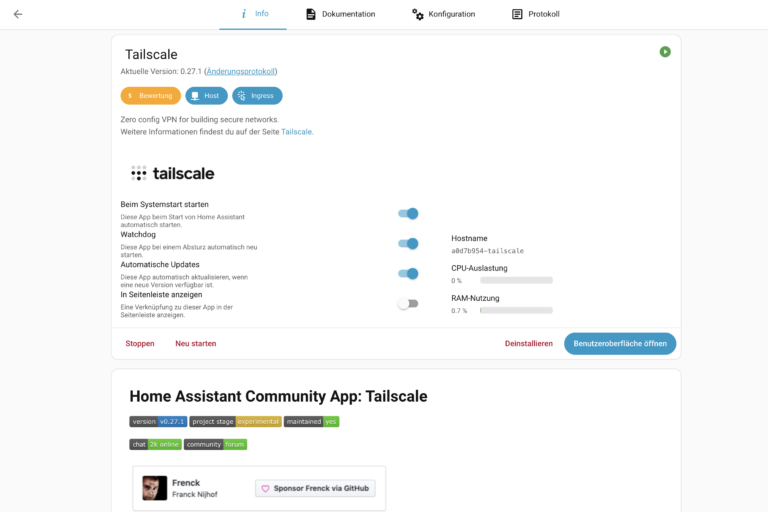
Öffnet in eurem Home Assistant die Einstellungen und navigiert zu Einstellungen → Add-ons → Add-on Store. Sucht dort nach „Tailscale“ – ihr findet das Community Add-on, das von Frenck gepflegt wird und in der Community bestens etabliert ist.
Klickt auf Installieren und wartet, bis die Installation abgeschlossen ist. Startet das Add-on anschließend, aber wundert euch nicht, wenn beim ersten Start ein Fehler in den Logs auftaucht. Das ist völlig normal: Tailscale braucht eine Authentifizierung.
Authentifizierung abschließen
Öffnet das Web-UI des Tailscale Add-ons direkt aus der Add-on-Seite. Ihr werdet auf eine Tailscale-Login-Seite weitergeleitet. Falls das nicht funktioniert, schaut ins Protokoll des Add-ons – dort findet ihr eine Login-URL, die ihr manuell in den Browser kopieren könnt. Meldet euch mit eurem Tailscale-Account an und autorisiert den Zugriff. Sobald das erledigt ist, erscheint euer Home Assistant als neues Gerät im Tailscale Admin Console.
Schritt 3: Tailscale auf dem Smartphone oder Laptop installieren
Damit ihr von unterwegs auf Home Assistant zugreifen könnt, muss Tailscale natürlich auch auf eurem Endgerät laufen. Ladet euch die Tailscale-App aus dem App Store (iOS), Google Play Store (Android) oder von der Tailscale-Website (Windows, macOS, Linux) herunter. Meldet euch mit dem gleichen Account an, den ihr in Schritt 1 erstellt habt. Sobald die Verbindung steht, taucht auch dieses Gerät in eurem Tailnet auf.
Ab jetzt könnt ihr euer Home Assistant bereits über die Tailscale-IP erreichen. Im Admin Console seht ihr neben eurem Home-Assistant-Gerät eine IP-Adresse im Format 100.x.x.x. Gebt diese IP gefolgt vom Port 8123 in den Browser ein – also zum Beispiel http://100.107.250.50:8123 – und ihr solltet euer Home Assistant Dashboard sehen, egal ob ihr zu Hause oder am anderen Ende der Welt seid.
Schritt 4: MagicDNS und HTTPS aktivieren
Die Tailscale-IP funktioniert, ist aber nicht gerade einprägsam. Deutlich eleganter geht es mit MagicDNS und HTTPS. Beide Funktionen aktiviert ihr im Tailscale Admin Console:
- Navigiert zu DNS in der linken Seitenleiste
- Aktiviert MagicDNS, falls noch nicht geschehen
- Wechselt zum Bereich HTTPS Certificates und aktiviert dort HTTPS
Jetzt erreicht ihr euer Home Assistant über eine Adresse wie https://homeassistant.euer-tailnet.ts.net – inklusive gültigem SSL-Zertifikat, automatisch von Tailscale bereitgestellt. Kein Gefummel mit Let’s Encrypt oder selbstsignierten Zertifikaten.
Die configuration.yaml anpassen
Damit Home Assistant Verbindungen über den Tailscale-Proxy akzeptiert, müsst ihr noch eine kleine Anpassung vornehmen. Öffnet eure configuration.yaml (zum Beispiel über das File Editor Add-on oder den Visual Studio Code Add-on) und fügt folgende Zeilen hinzu:
http:
  use_x_forwarded_for: true
  trusted_proxies:
    - 127.0.0.1
Speichert die Datei und startet Home Assistant neu. Im Tailscale Add-on könnt ihr nun unter Konfiguration die Option Share Home Assistant with Serve aktivieren. Nach einem Neustart des Add-ons sollte euer Home Assistant über die MagicDNS-Adresse erreichbar sein – mit HTTPS und ohne Portnummer.
Warum funktioniert Tailscale auch ohne öffentliche IPv4-Adresse?
Das ist die Frage, die viele Smart-Home-Nutzer am meisten beschäftigt. Klassische Fernzugriff-Methoden wie Portfreigaben oder DynDNS setzen voraus, dass euer Router eine öffentliche IPv4-Adresse besitzt. Viele Provider – besonders bei DSLite- oder CGNAT-Anschlüssen – vergeben aber nur noch geteilte IPv4-Adressen oder setzen komplett auf IPv6.
Tailscale umgeht dieses Problem elegant: Der Dienst nutzt sogenannte STUN- und DERP-Server als Vermittler, um eine direkte Verbindung zwischen euren Geräten herzustellen. In den meisten Fällen entsteht am Ende trotzdem eine direkte Peer-to-Peer-Verbindung (NAT Traversal), sodass der Datenverkehr nicht über externe Server fließt. Und selbst wenn eine direkte Verbindung mal nicht möglich ist, leiten die DERP-Relay-Server den verschlüsselten Traffic weiter – ihr müsst euch um nichts kümmern.
Bonus: Tailscale Funnel – Zugriff auch ohne Tailscale-App
Standardmäßig müsst ihr auf jedem Gerät, von dem ihr zugreifen wollt, die Tailscale-App installieren. Für den Alltag mit eurem eigenen Smartphone und Laptop ist das kein Problem. Aber was, wenn Gäste oder Familienmitglieder kurz auf Home Assistant zugreifen sollen, ohne erst eine App zu installieren?
Hier kommt Tailscale Funnel ins Spiel. Funnel macht euer Home Assistant über das öffentliche Internet erreichbar – über eine sichere HTTPS-Verbindung. Im Tailscale Add-on wählt ihr dafür statt „Serve“ die Option „Funnel“ aus. Zusätzlich müsst ihr in der Admin Console unter Access Controls das Funnel-Node-Attribut in der Policy-Datei hinzufügen.
Danach ist euer Home Assistant unter der Tailscale-Domain für jeden erreichbar, der den Link hat – ganz ohne App-Installation. Bedenkt aber, dass euer System damit theoretisch öffentlich zugänglich ist. Aktiviert also auf jeden Fall die Authentifizierung in Home Assistant und nutzt starke Passwörter.
Tipp: Key Expiry deaktivieren
Ein Detail, das gerne vergessen wird: Tailscale setzt standardmäßig ein Ablaufdatum für die Geräte-Schlüssel. Das bedeutet, dass eure Verbindung nach einiger Zeit neu authentifiziert werden muss. Für ein Gerät wie Home Assistant, das rund um die Uhr erreichbar sein soll, ist das unpraktisch. Navigiert im Admin Console zu eurer Home-Assistant-Maschine und deaktiviert dort die Key Expiry. So bleibt die Verbindung dauerhaft bestehen.
Fazit: Tailscale ist der einfachste Weg zum Fernzugriff
Tailscale löst eines der größten Alltagsprobleme für Smart-Home-Enthusiasten auf denkbar unkomplizierte Weise. Kein Basteln an der Fritzbox, keine Portfreigaben, kein Wissen über VPN-Protokolle nötig. Die Einrichtung dauert zehn Minuten, der Dienst ist für den privaten Gebrauch komplett kostenlos, und die Verbindung ist dank WireGuard-Verschlüsselung absolut sicher. Egal ob euer Provider euch nur DS-Lite gibt, ob ihr hinter einem doppelten NAT sitzt oder ob ihr ausschließlich IPv6 habt – Tailscale funktioniert einfach.
Habt ihr Tailscale bereits im Einsatz oder greift ihr anders auf euer Home Assistant zu? Schreibt uns eure Erfahrungen in die Kommentare!
Keine Produkte gefunden.
